이중축
영역
슬로프차트
스파크라인
캘린더차트
간트 차트
영역차트
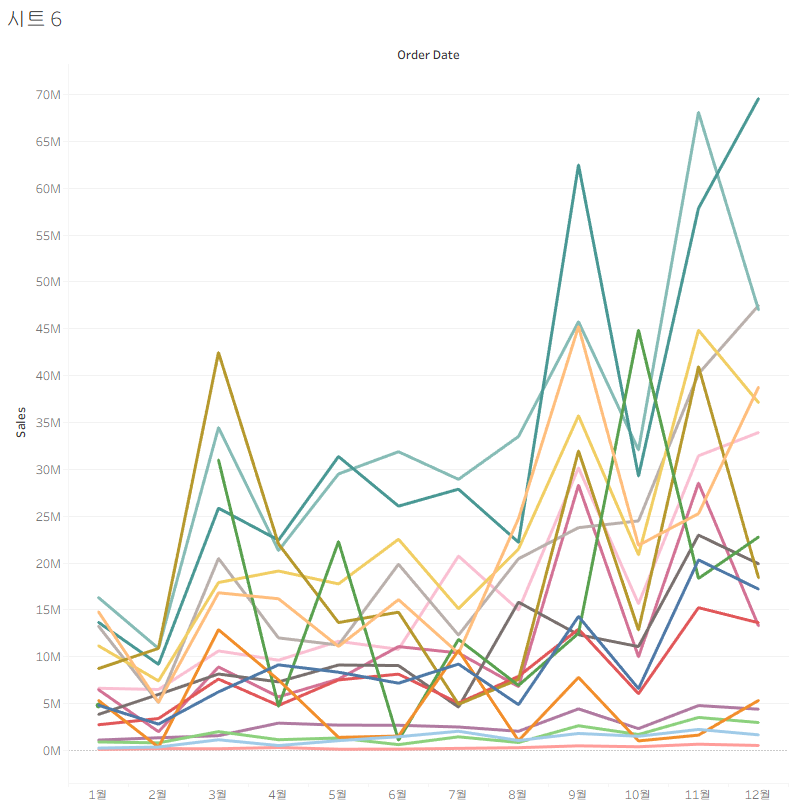
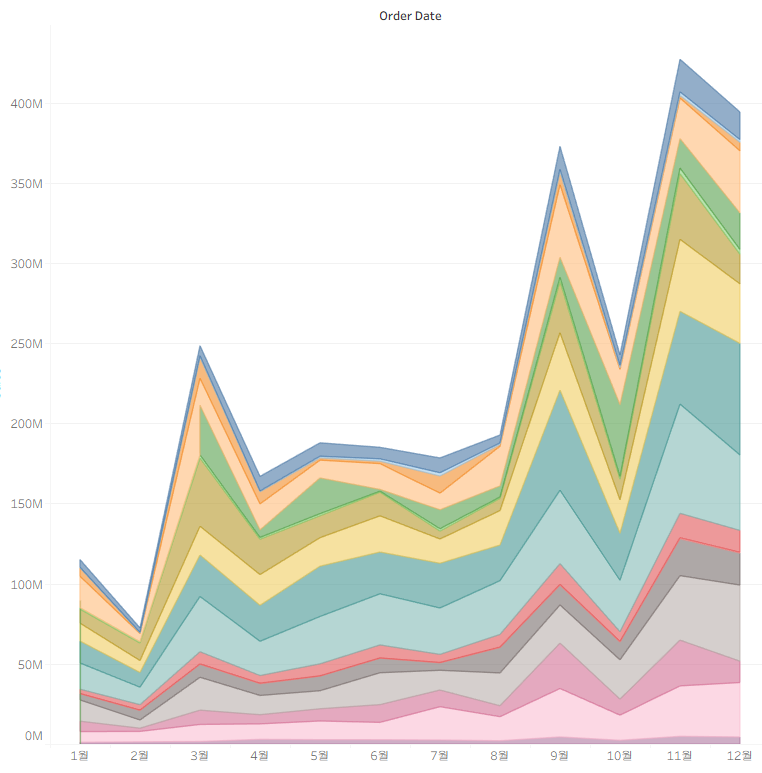
- 라인차트를 만들어놓고 마크카드에서 영역으로 바꾸면 누적영역그래프로 바뀜
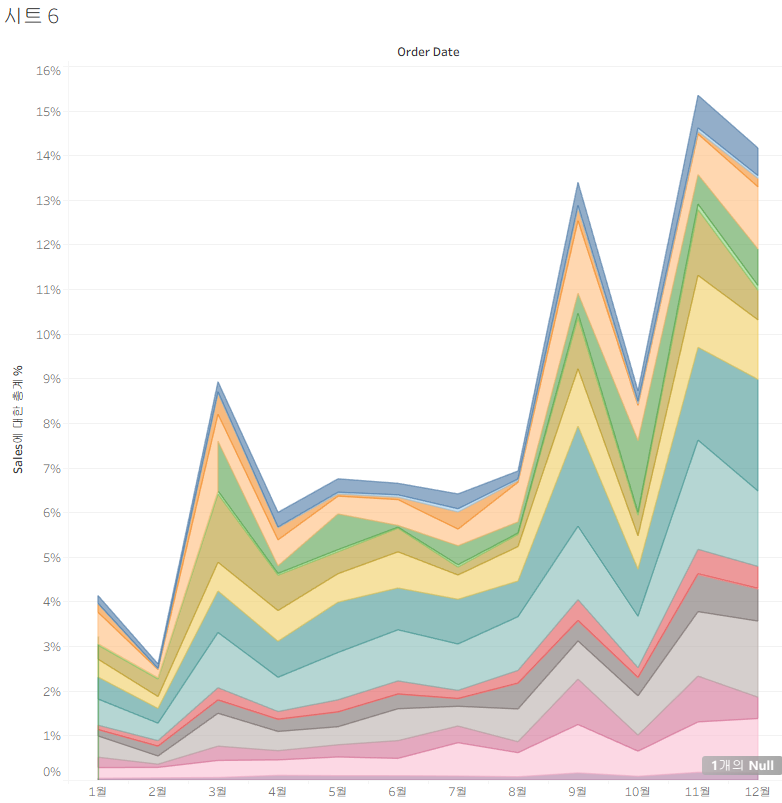
- 그 후 선반에 있는 합계(sales) 우클릭 > 퀵테이블 계산 > 구성비율 하면 왼쪽 축이 퍼센테지로 바뀜
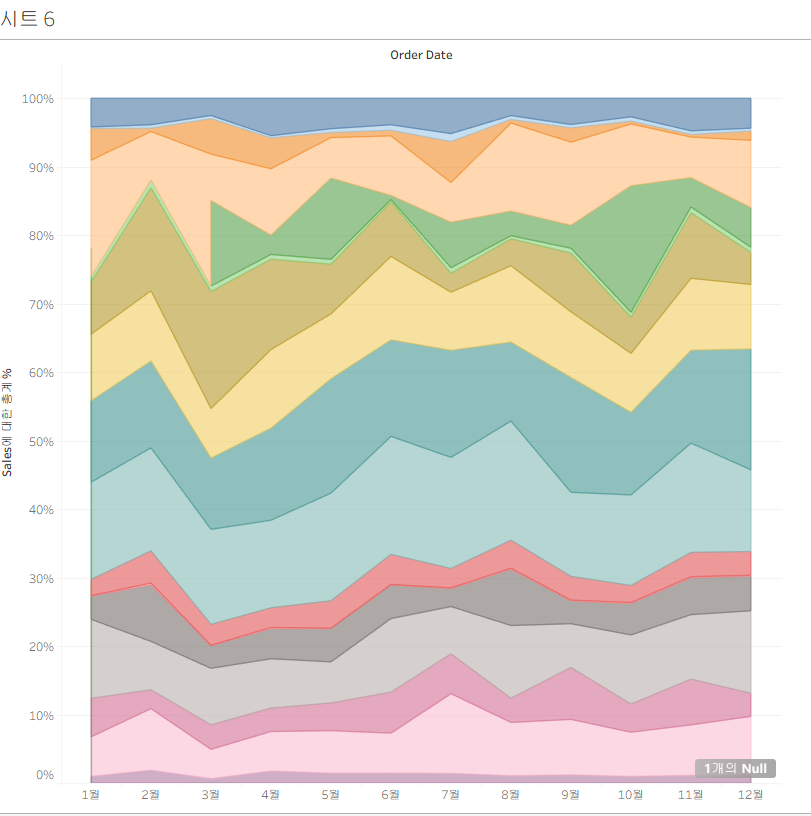
- 그리고 다시 SALES 에서 우클릭 > 계산대상 > 테이블(아래로) 하면 각 포인트에서 각 요소별 구성비율을 볼 수 있음(총100%)
슬로프차트(= 두 값 비교하는 차트)
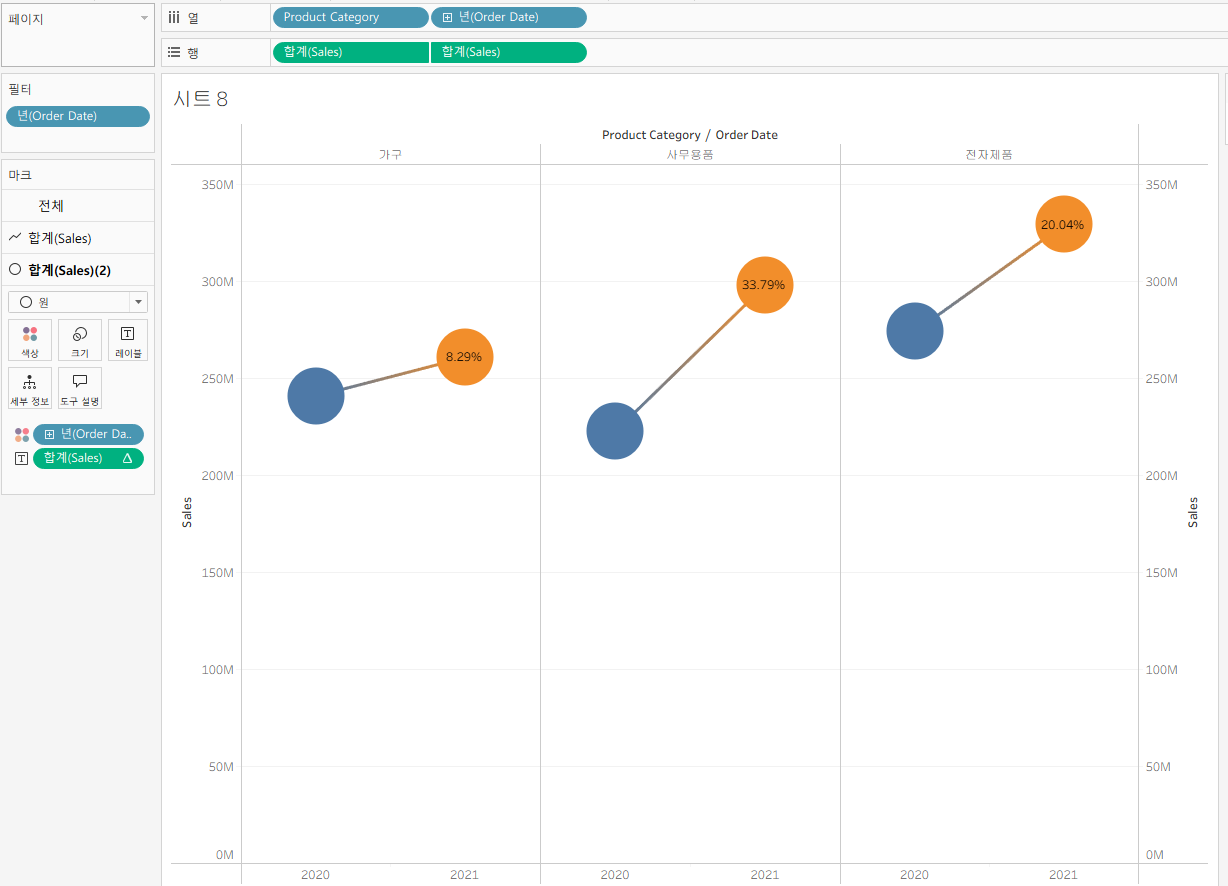
- 같은값(지금경우에 sales) 을 복사해서 값을 두개로 놓은 다음, 합쳐서 이중축을 만들어줌. 그 다음 오른쪽 축 우클릭 > 축 동기화
- 년(order date) 필터로 가져와서 연도를 두개로 바꿔주고
- sales2값의 마크를 원으로 바꾸고, 크기 키우기. 그리고 합계sales를 가져와서 레이블에 올려놓음. 그리고 sales2에 올려진 합계sales 우클릭 > 퀵테이블 계산 > 비율차이
스파크라인
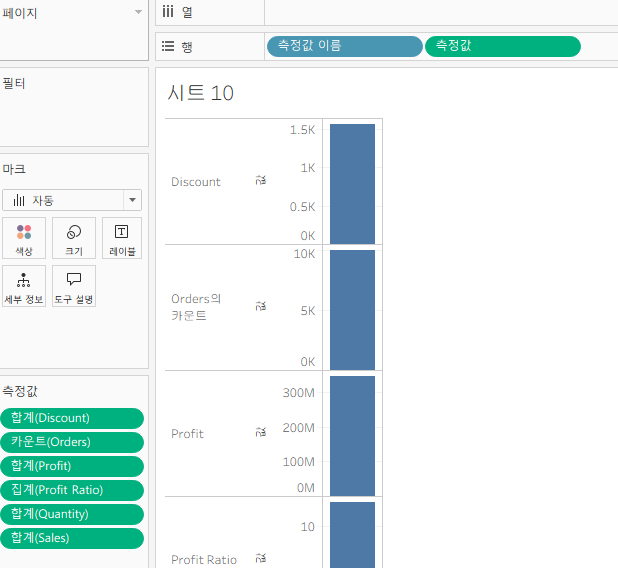
- '측정값이름', '측정값'을 행에 가지고 온 후, 좌측에 생긴 '측정값'영역에 스파크라인을 그리고싶은 모든 요소를 넣는다.(자동으로 이미 몇개가 들어감)
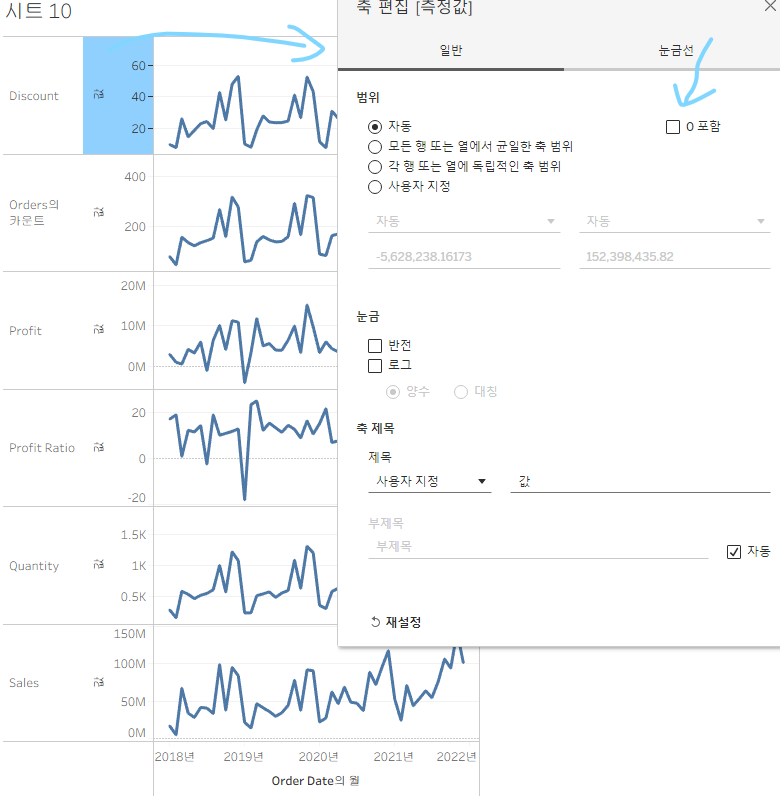
- 열 선반에 연속형 월로 order date 가지고 오기 -> 그러면 라인그래프로 변경됨
- 그리고 스파크라인은 좌우 길이 폭이 좁게, 높이도 좀 좁은 느낌으로 해주면 좋음
- 그리고 모든 값이 0부터 시작할필요는 없음. 스파크라인은 추이를 보는 방법이므로. 따라서 값 들어있는 곳 우클릭 > 축편집 > 0포함 해제. 그리고 우클릭 다시 하고 머리글 표시 해제.
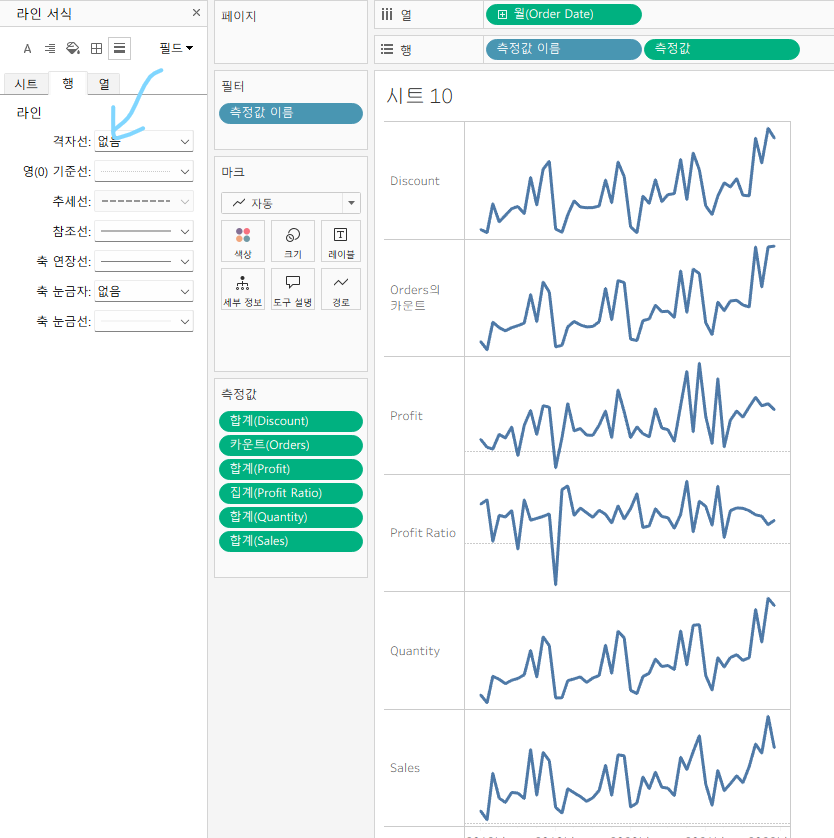
- 그리고 마지막으로 뒷배경에 있는 줄 없애주려면 워크시트 우클릭 > 서식 > 다섯번째 안에 들어가서 > 행 > 격자선: 없음 으로 변경
캘린더 차트
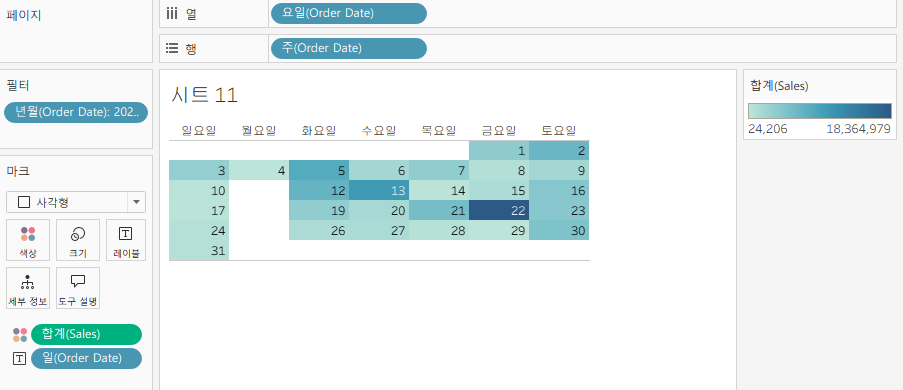
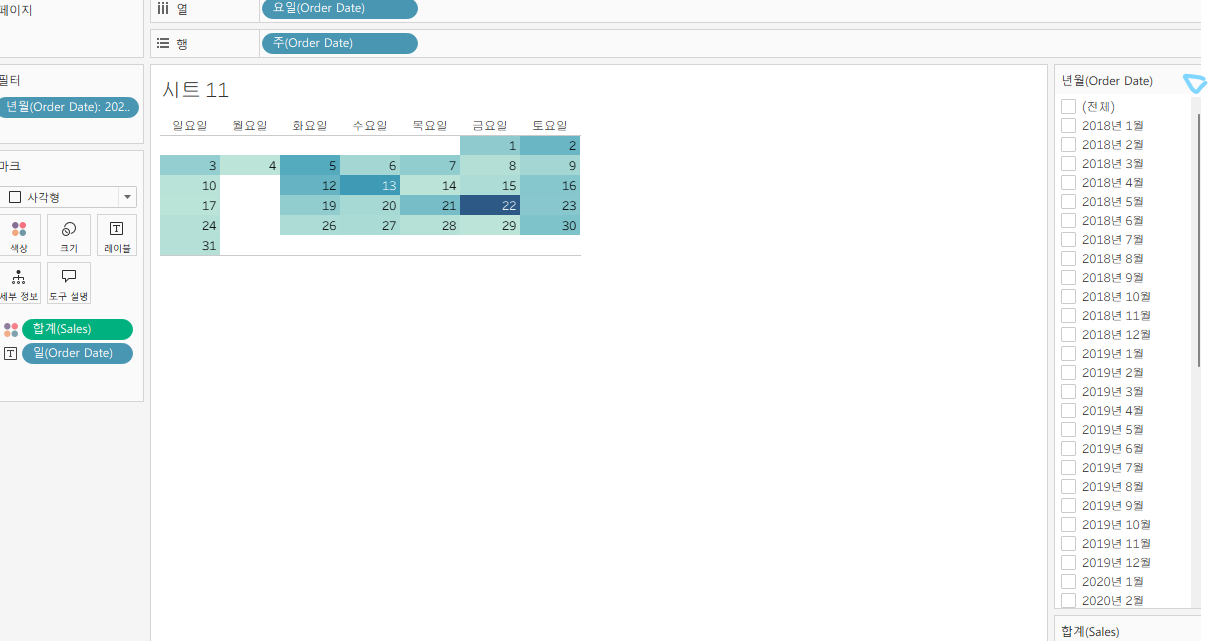
- 요일, 주 를 넣고 필터를 연월로 설정한 다음, '일'을 레이블로 넣은 다음
- 레이블 숨기기 몇개 하면 깔끔한 달력이 나옴.
- 그 뒤에 마크를 사각형으로 바꾼다음, 합계SALES를 컬러로 넣으면 완성.
- 그 뒤에 그러면 앞으로 필터 설정은 어떻게 할것이냐, 하면 필터표시 해준다음, 필터 클릭, 우측상단에 아래세모표시 보일것. 그거 클릭해서 단일값(슬라이더) 등으로 변경하면 모양 변경됨 .
간트 차트
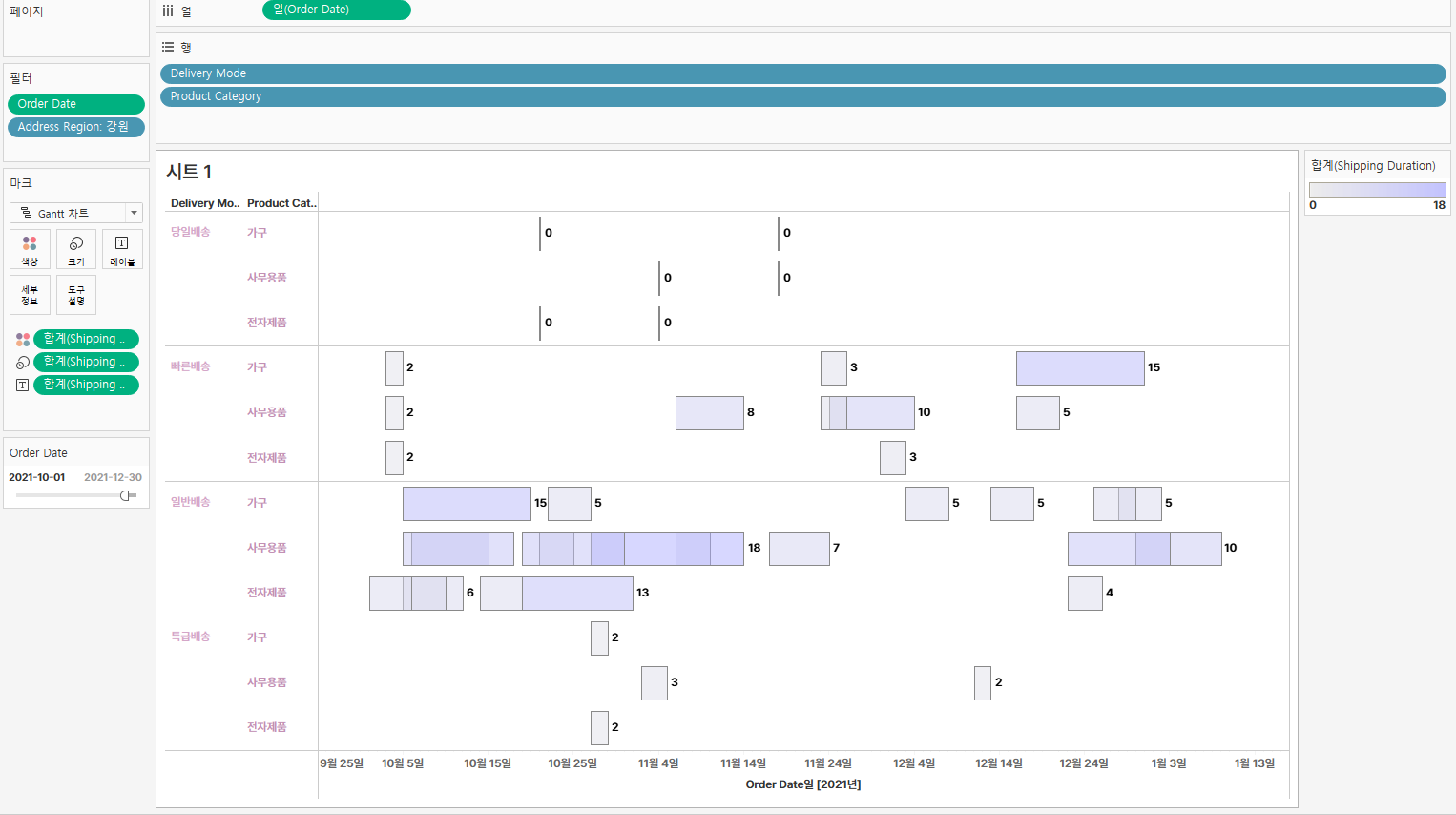
a일자 - b일자 차이를 나타내는 계산된 필드를 만들어서 적용
'데이터 시각화' 카테고리의 다른 글
| 태블로: 지원되는 폰트 (맥 윈도우 공통) 와 추천 폰트크기(개체별) (0) | 2025.09.10 |
|---|---|
| 태블로: 순위 변화 시각화 실습 (0) | 2025.09.09 |
| 태블로: 차원 값 안에서 그룹하기 (시도에서 수도권만들기) (0) | 2025.09.05 |
| 태블로: 차원값 VS 측정값 (0) | 2025.09.05 |
| 태블로: 파란색 값? 초록색 값? (0) | 2025.09.05 |